
Di tengah pesatnya perkembangan usaha kecil di mana UMKM menyumbang hingga 99% dari total unit usaha di Indonesia, kebutuhan akan sistem pencatatan invoice sebagai bukti transaksi sekaligus alat penagihan kepada pelanggan kian mendesak. Hal ini tercermin dari meningkatnya pencarian tentang cara membuat invoice di Excel.
Sayangnya, belum semua pelaku usaha mengoptimalkan Excel untuk menciptakan invoice profesional. Padahal, dengan format yang tepat, proses penagihan bisa jauh lebih cepat, akurat, dan meningkatkan kredibilitas di mata pelanggan. Penasaran bagaimana cara membuat invoice Excel? Mari kita bedah langkah-langkahnya!
Apa itu Invoice dan Mengapa Penting untuk Bisnis?
Secara umum, invoice adalah dokumen yang berisi rincian transaksi antara penjual dan pembeli, termasuk daftar produk atau jasa, jumlah, harga, hingga total pembayaran. Dokumen ini biasanya dikirimkan setelah transaksi terjadi sebagai bentuk penagihan resmi.
Keberadaan invoice sangat penting karena berfungsi sebagai alat penagihan sekaligus bukti pencatatan keuangan. Dengan invoice, bisnis dapat melacak pemasukan, mengelola arus kas, serta menghindari kesalahan dalam transaksi. Bagi UMKM, invoice juga meningkatkan kredibilitas bisnis di mata pelanggan maupun mitra kerja.
Komponen Penting dalam Invoice Excel
Sebelum masuk ke pembahasan utama mengenai cara membuat invoice di Excel, penting untuk memahami komponen utama yang harus ada di dalamnya. Hal ini bertujuan agar invoice terlihat profesional dan mudah dipahami. Beberapa komponen penting dalam invoice antara lain:
- Informasi penjual dan pembeli: Nama, alamat, dan kontak.
- Nomor invoice dan tanggal: Sebagai identitas transaksi.
- Deskripsi produk atau jasa: Rincian item yang dijual.
- Jumlah dan harga: Termasuk subtotal.
- Pajak dan total pembayaran: Jika ada PPN atau biaya tambahan.
- Catatan tambahan: Seperti metode pembayaran atau jatuh tempo.
Cara Membuat Invoice di Excel dengan Mudah dari Nol
Berikut adalah rincian informasi tentang cara buat invoice dengan Excel yang dapat Anda praktikkan langsung sekarang juga.
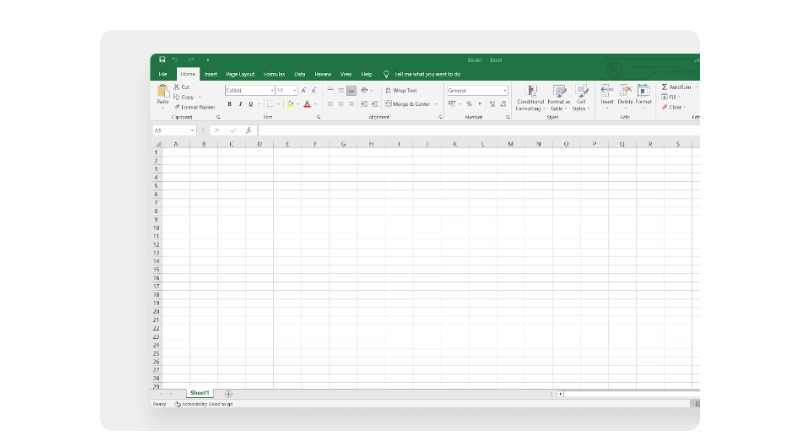
1. Buka Lembar Kerja Kosong
Pertama-tama, pilih “Blank Workbook” saat membuka Excel untuk memulai dari awal.
2. Hilangkan Gridlines
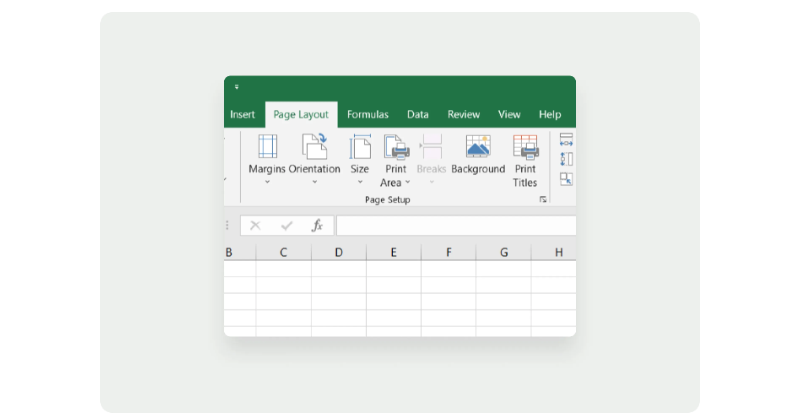
Kemudian, masuk ke menu Page Layout, lalu nonaktifkan gridlines agar tampilan lebih rapi dan profesional.
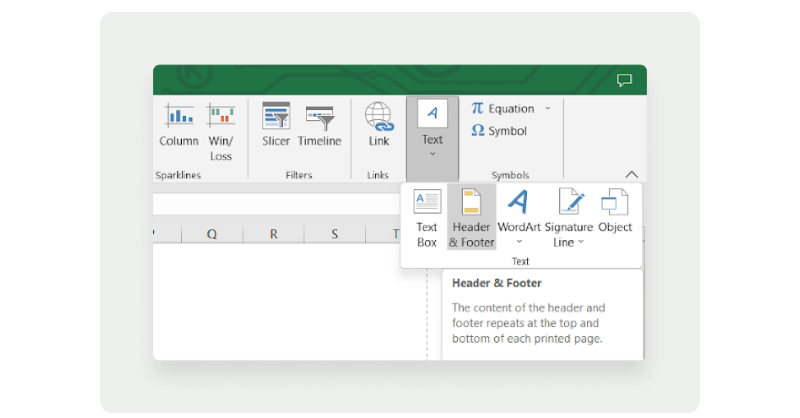
3. Tambahkan Header Invoice
Buat judul “Invoice” di bagian atas menggunakan fitur Header & Footer. Anda juga bisa menambahkan logo, nama bisnis, alamat, dan kontak.
4. Masukkan Tanggal dan Nomor Invoice
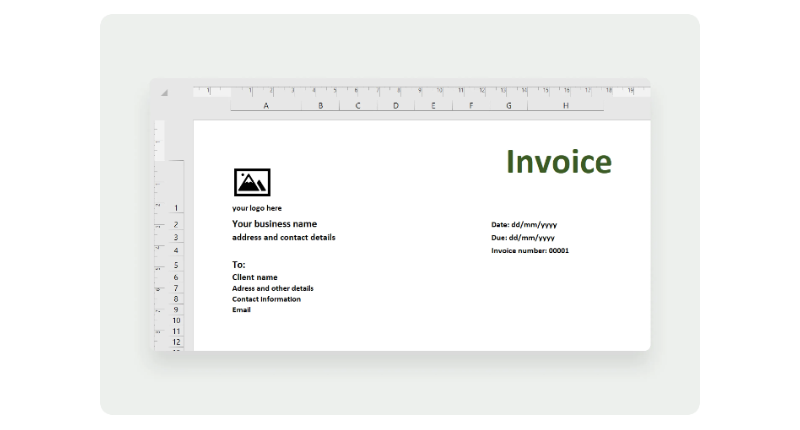
Setelah itu, tambahkan informasi seperti tanggal invoice, jatuh tempo, dan nomor invoice untuk identifikasi.
5. Isi Data Pelanggan
Tambahkan detail pelanggan seperti nama, alamat, dan kontak dengan label seperti “Bill To”.
6. Buat Tabel Item
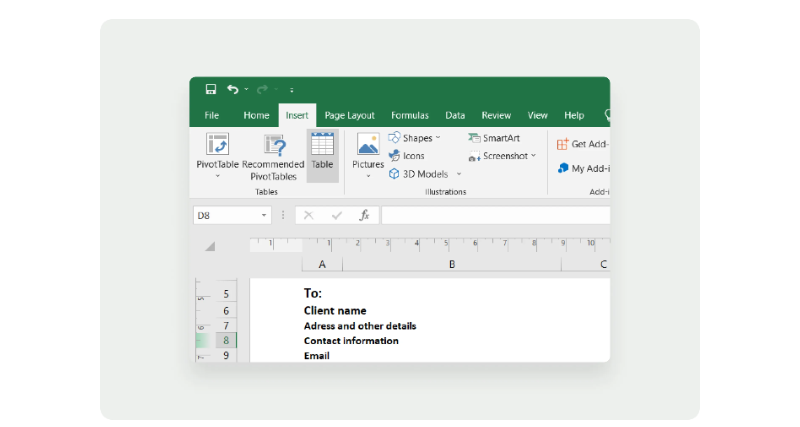
Gunakan fitur Table untuk membuat daftar produk/jasa dengan detail kolom:
- QTY (jumlah);
- Description (deskripsi);
- Price (harga satuan); dan
- Amount (total per item).
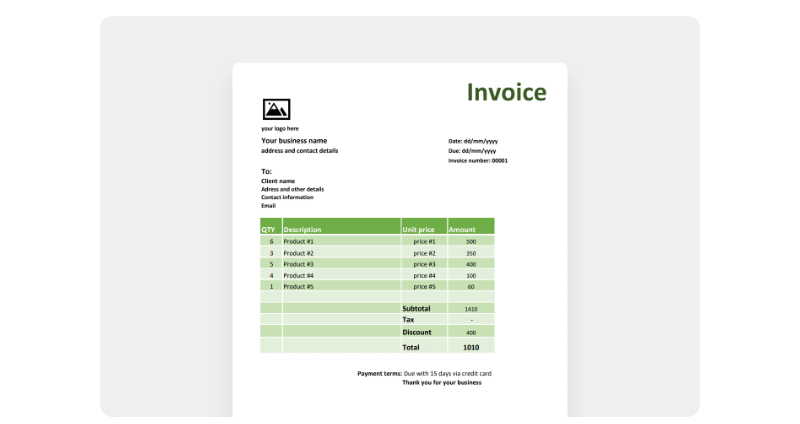
Tambahkan juga subtotal, pajak, dan total akhir.
7. Gunakan AutoSum Untuk Total
Manfaatkan fitur AutoSum agar perhitungan total menjadi otomatis dan lebih akurat.
8. Tambahkan Syarat Pembayaran
Tuliskan metode pembayaran, batas waktu, serta catatan tambahan sebagai bentuk profesionalitas.
9. Simpan dan Kirim Invoice
Jika sudah, simpan file, disarankan dalam format PDF agar lebih aman sebelum dikirim ke pelanggan.
Rumus Excel untuk Menghitung Invoice
Setelah memahami cara buat invoice di Excel, selanjutnya ketahui apa saja rumus yang membantu mempercepat proses perhitungan. Berikut ini detailnya.
1. Mencari Nama Barang (XLOOKUP)
=XLOOKUP(A10; Data_Barang!A:A; Data_Barang!B:B; “”)
2. Mencari Harga Satuan (VLOOKUP)
=IFERROR(VLOOKUP(A10; Data_Barang!A:E; 3; FALSE); 0)
3. Menghitung Total per Baris
=C10*D10
4. Menghitung Total Akhir (Grand Total)
=SUM(E10:E20)
5. Menghitung PPN 11% jika berlaku.
=E21*11%
6. Tanggal Hari Ini
=TODAY()
7. Tanggal Jatuh Tempo (Misal 30 hari)
=TODAY()+30
Tips Membuat Invoice Excel Lebih Profesional
Agar hasil invoice terlihat lebih menarik dan profesional, berikut beberapa tips yang bisa Anda terapkan.
- Gunakan format font dan warna yang konsisten.
- Tambahkan logo bisnis untuk branding.
- Simpan sebagai template agar bisa digunakan kembali.
- Pastikan data selalu di-backup secara berkala.
Dengan tampilan yang rapi, kepercayaan pelanggan terhadap bisnis juga akan meningkat.
Membuat Invoice Lebih Mudah dalam Satu Platform
Meskipun cara membuat invoice di Excel cukup membantu, proses manual tetap memiliki keterbatasan dalam hal efisiensi. Itulah sebabnya Paper hadir sebagai platform invoice online yang terintegrasi dengan 30+ opsi pembayaran digital dan rekonsiliasi otomatis, membantumu mempercepat proses penagihan, meminimalisir kesalahan manual, serta meningkatkan arus kas bisnis.
Bahkan, Anda bisa mengirim invoice melalui SMS, email, atau WhatsApp hanya dalam satu klik. Jangan biarkan proses penagihan manual menghambat pertumbuhan bisnismu.
Lebih dari ribuan pelaku usaha dan perusahaan telah mempercayai Paper untuk mengelola invoicing secara digital.
Daftar sekarang dan mulai digitalisasi bisnis bersama Paper!